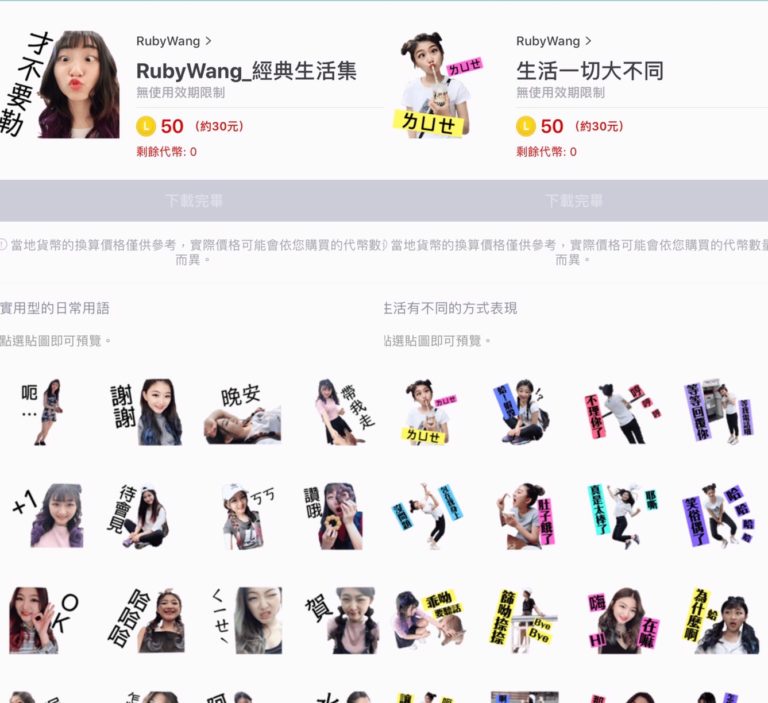
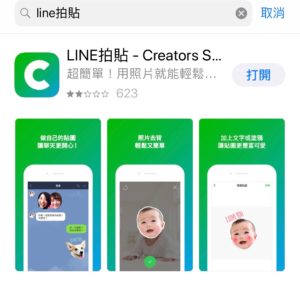
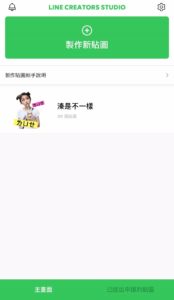
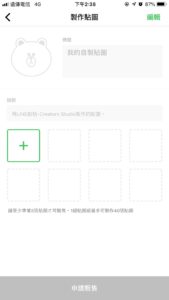
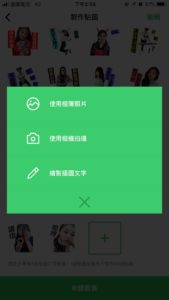
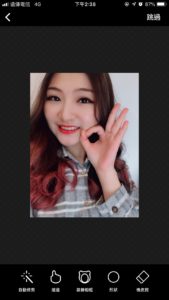
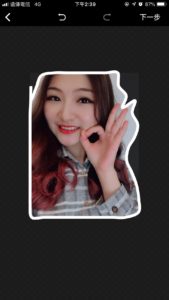
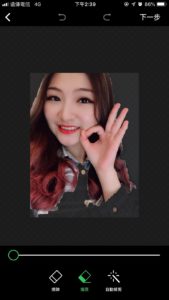
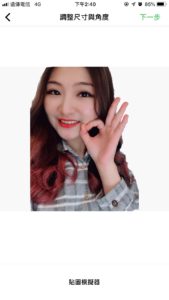
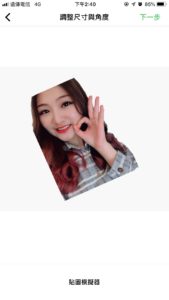
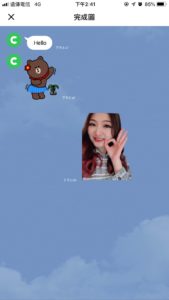
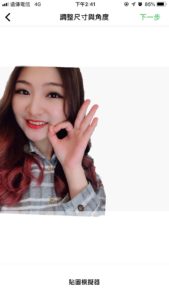
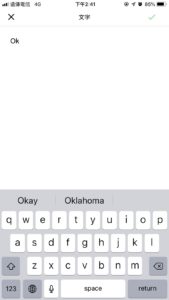
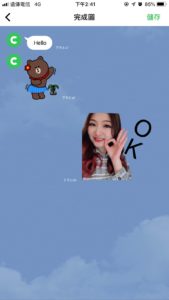
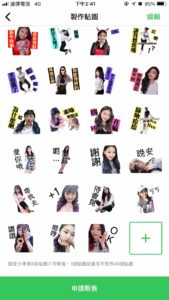
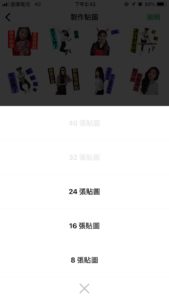
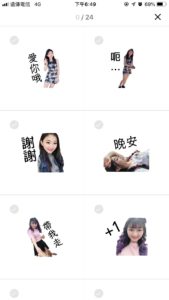
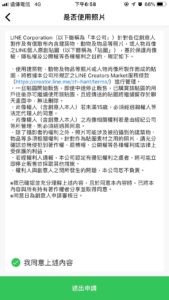
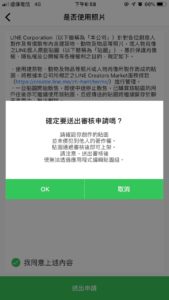
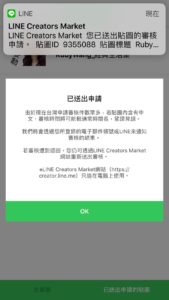
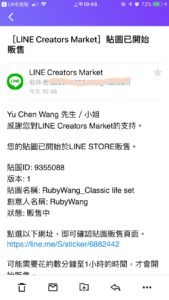
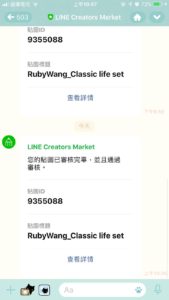
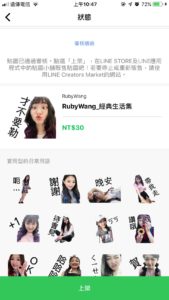
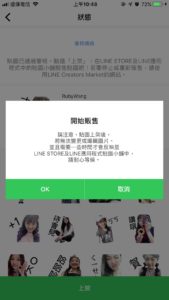
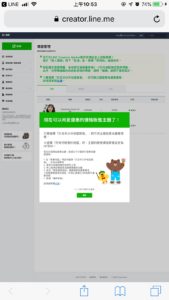
✵ DIY手做文案 【Line貼圖製作教學】貼圖要怎麼製作呢? 趕快來自己手做貼圖 用手機就能製作的貼圖 2 3 月, 20193 11 月, 2025 作者: 王 品寰 已觀看的寶寶們 : 7,430 最近真的很流行自己做貼圖 所以一定要來跟浪一下🤣🤣而且我發現這個真的會做上癮哈哈哈怪不得專門在做貼圖的會一直開發新的先給大家看看自己做完貼圖上架的樣子那底下這個是我做的兩份貼圖👇 ✵ ✵ ✵ 所以說自己動手做的感觸真的會不一樣那接下來要教大家如何用手機製作自己的貼圖唷 ✵ ✵ ✵ 🌞 步驟 1首先 → 先到手機商城下載【 LINE拍貼 】畫面會跳到【 製作貼圖 】 按下表格的 【 + 】 ✵ ✵ ✵ 🌞 步驟 2下載完成後 → 點LINE拍貼登入按上方的 【 + 綠色格子的製作新貼圖 】接下來他會跑出製作貼圖的畫面 在案方形錶框的【 + 】 ✵ ✵ ✵ 🌞 步驟 4你可以選擇想使用的方式那因為是做個人貼圖所以建議在製作之前可以多拍幾張不同表情與動作 選擇第一個 【 使用相簿照片 】點選一張你要的相片 選取完照片後我們就要開始來修邊修邊的用意是看起來比較精緻 點選左下角【 自動修剪 】 順著你要的紋路描出來接著系統會自己開始自動幫你修邊那有些可能會被喀調或是說沒有完全裁剪很細這時候就畫面會有 擦除、復原、自動修剪 完成後案右上角 【 下一步 】 ✵ ✵ ✵ 🌞 步驟 5調整尺寸與角度看你喜歡放在右邊左邊歪的都可以 點選下方【 貼圖模擬器 】可以站看到你所調整出來上架後會有的位置看完覺得沒問題就按左上角 【 × 】 跑回剛剛調整的頁面決定好之後就按右上角 【 下一步 】 ✵ ✵ ✵ 🌞 步驟 6編輯圖片最下排的4種編輯都可以使用那我照片修剪完之後我會直接使用文字編輯來敘述這個貼圖的語助詞 點選下方【 文字 】輸入你要表達的字 再按右上角 【 ✔ 】 ✵ ✵ ✵ 🌞 步驟 7完成圖如果要修改的話再儲存前都可以改確認貼圖上下後的形狀就可以直接按儲存囉 ✵ ✵ ✵ 🌞 步驟 8按下排 【 申請販售 】貼圖會有固定的張貼數量限制就看你想做幾張再挑選你要先上架的貼圖 與貼圖封面設定 ✵ ✵ ✵ 🌞 步驟 10按下 【 申請販售 】同意內容與ok成功送出申請後你的line帳號會收到審核申請通知可以看送出的申請的貼圖他會寫【 等待審核 】 審核時間為1~3個月不等審核通過後會以簡訊或信箱通知你你也可以到line拍貼拿看進度到哪裡 ✵ ✵ ✵ 🌞 步驟 11審核通過之後一樣打開line拍貼點入你的貼圖下方按【上架】就開始販售囉那大約半小時之後才會看到他在貼圖上架哦 ✵ ✵ ✵ 🌞 步驟 12接下來要去設定你的收款帳號與資料登記用瀏覽器搜尋【 LINE Creators Market 】 記得轉換為網頁版本 然後登入頁面接下來只要按照上面要填寫資料的地方填寫好就OK囉 ✵ ✵ ✵ 🌞 步驟 12設定收款那收款帳號設定的話你要再去申請 【 PayPal 】 信箱確認後把你的帳號再填入一次按下儲存就完成囉 ✵ ✵ ✵ 品寰聯絡資訊 ო ʕ•ᴥ•ʔ ო 連結 ✵ ✵ ✵ 沿用文章 … <頭皮文案.觀念知識QA>點以下圖片可以連結到文章